
Pythonプログラマーにとって、TkinterはクロスプラットフォームなGUIアプリケーションの開発に便利なツールです。この記事では、Tkinterのさまざまなウィジェットについて詳しく紹介します。各ウィジェットの特徴や使用方法をわかりやすく解説し、サンプルコードを交えて実践的な知識を提供します。
ラベル (Label) ウィジェット
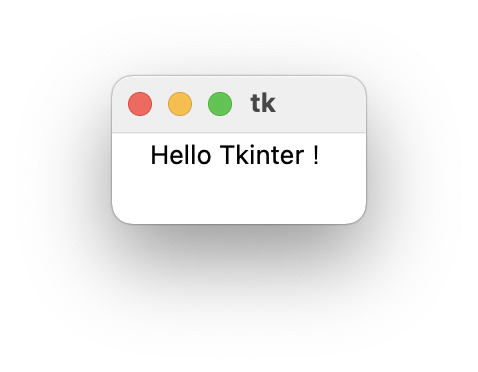
ラベルウィジェットはテキストを表示するためのもので、簡単に情報をユーザーに伝えることができます。以下は基本的なサンプルコードです。
import tkinter as tk

# ルートウィンドウを作成
root = tk.Tk()

# ラベルウィジェットを作成し、テキストを指定して表示
label = tk.Label(root, text="こんにちは、Tkinter!")
label.pack()

# メインループを開始
root.mainloop()
このコードは、ラベルウィジェットを作成し、そのテキストを指定して表示しています。
ボタン (Button) ウィジェット
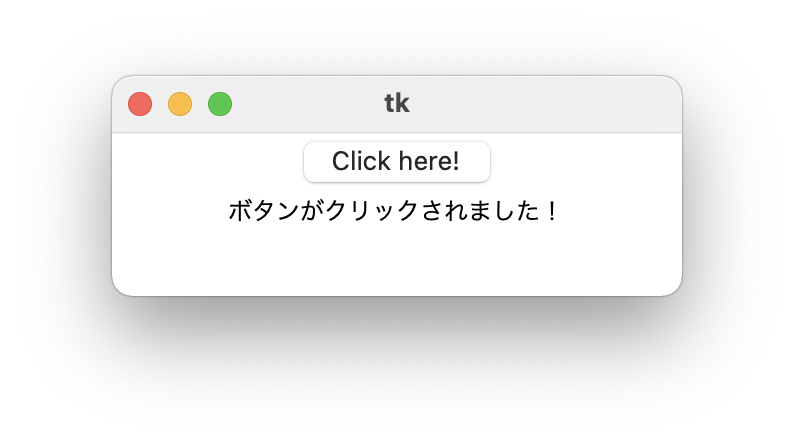
ボタンウィジェットはクリックイベントを処理するためのものです。ボタンがクリックされたときに関数が呼び出されるように設定できます。
import tkinter as tk

# クリック時に呼び出される関数
def click():
    label.config(text="ボタンがクリックされました!")

root = tk.Tk()

# ボタンウィジェットを作成し、テキストとクリック時の関数を指定
button = tk.Button(root, text="Click Here!", command=click)
button.pack()

# メッセージを表示するラベルウィジェット
label = tk.Label(root, text="")
label.pack()

root.mainloop()
ボタンがクリックされたときに、ラベルのテキストが変更される例です。
エントリー (Entry) ウィジェット(テキストボックス)
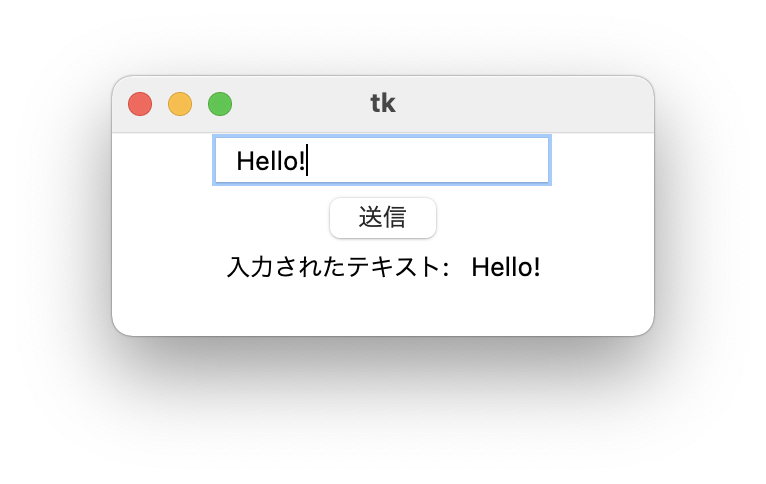
エントリーウィジェット(テキストボックス)はテキスト入力を受け付けるためのもので、ユーザーからの情報を収集するのに役立ちます。
import tkinter as tk

# ボタンクリック時の処理
def show_input():
    input_text = entry.get()
    result_label.config(text=f"入力されたテキスト: {input_text}")

root = tk.Tk()

# エントリーウィジェットを作成
entry = tk.Entry(root)
entry.pack()

# 入力内容表示用のラベルウィジェット
submit_button = tk.Button(root, text="送信", command=show_input)
submit_button.pack()

result_label = tk.Label(root, text="")
result_label.pack()

root.mainloop()
ここでは、エントリーウィジェット(テキストボックス)にテキストを入力し、送信ボタンをクリックすると入力内容が表示される例です。
チェックボタン (Checkbutton) ウィジェット
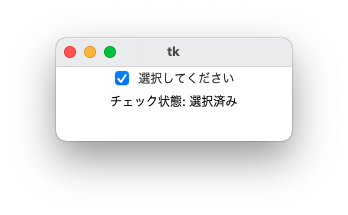
チェックボタンウィジェットは、オン/オフのステートを持つボタンです。ユーザーが選択肢をチェックするのに使われます。
import tkinter as tk

# チェックボタンクリック時の処理
def show_selection():
    selection_text = "選択済み" if check_var.get() else "未選択"
    result_label.config(text=f"チェック状態: {selection_text}")

root = tk.Tk()
check_var = tk.BooleanVar()

# チェックボタンウィジェットを作成
check_button = tk.Checkbutton(root, text="選択してください", variable=check_var, command=show_selection)
check_button.pack()

result_label = tk.Label(root, text="")
result_label.pack()

root.mainloop()
チェックボタンがクリックされたときに、その状態が表示される例です。
ラジオボタン (Radiobutton)ウィジェット
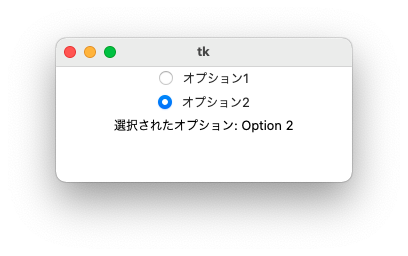
ラジオボタンウィジェットは、複数の選択肢から1つを選択するためのものです。
import tkinter as tk

# ラジオボタン選択時の処理
def show_choice():
    selected_value = radio_var.get()
    result_label.config(text=f"選択されたオプション: {selected_value}")

root = tk.Tk()
radio_var = tk.StringVar()

# ラジオボタンウィジェットを作成
radio_button1 = tk.Radiobutton(root, text="オプション1", variable=radio_var, value="Option 1", command=show_choice)
radio_button2 = tk.Radiobutton(root, text="オプション2", variable=radio_var, value="Option 2", command=show_choice)

radio_button1.pack()
radio_button2.pack()

result_label = tk.Label(root, text="")
result_label.pack()

root.mainloop()
ラジオボタンが選択されたときに、その値が表示される例です。
ドロップダウンメニュー (OptionMenu) ウィジェット
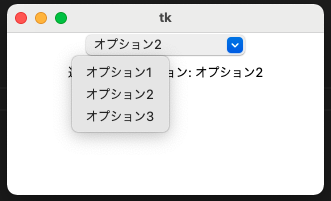
ドロップダウンメニューウィジェットは、選択肢をドロップダウンスタイルで表示し、1つを選択するのに使われます。
import tkinter as tk

# ドロップダウンメニュー選択時の処理
def show_selection(option):
    result_label.config(text=f"選択されたオプション: {option}")

root = tk.Tk()
options = ["オプション1", "オプション2", "オプション3"]
selected_option = tk.StringVar()
selected_option.set(options[0])  # デフォルトの選択肢

# ドロップダウンメニューウィジェットを作成
option_menu = tk.OptionMenu(root, selected_option, *options, command=show_selection)
option_menu.pack()

result_label = tk.Label(root, text="")
result_label.pack()

root.mainloop()
ドロップダウンメニューウィジェットが選択されたときに、その値が表示される例です。
リストボックス (Listbox) ウィジェット
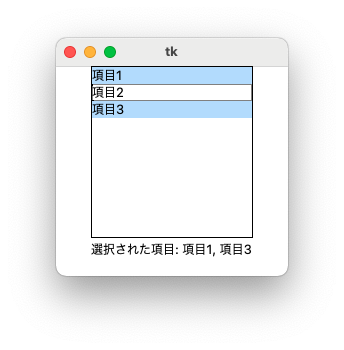
リストボックスウィジェットは、リスト内の項目を表示し、ユーザーが項目を選択できるようにします。
import tkinter as tk

# リストボックス選択時の処理
def show_selection(event):
    selected_indices = listbox.curselection()
    selected_items = [listbox.get(index) for index in selected_indices]
    result_label.config(text=f"選択された項目: {', '.join(selected_items)}")

root = tk.Tk()

# リストボックスウィジェットを作成
listbox = tk.Listbox(root, selectmode=tk.MULTIPLE)
listbox.insert(1, "項目1")
listbox.insert(2, "項目2")
listbox.insert(3, "項目3")
listbox.bind("< 	 	 	 	 	 	 	 	 	 	 	 	 	>", show_selection)
listbox.pack()

result_label = tk.Label(root, text="")
result_label.pack()

root.mainloop()
リストボックスウィジェットで項目を選択したときに、選択された項目が表示される例です。
スクロールバー (Scrollbar) ウィジェット
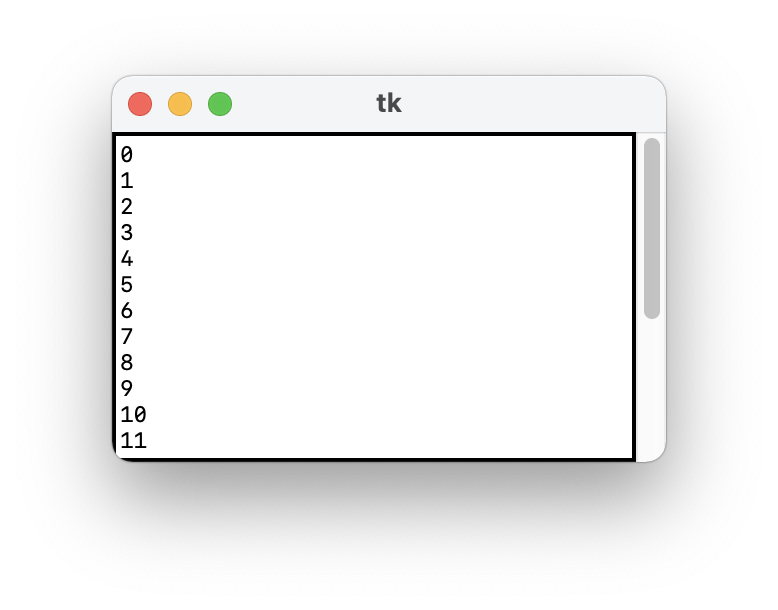
スクロールバーウィジェットは、スクロール可能なウィジェット(リストボックスなど)のスクロールを制御するためのものです。
import tkinter as tk

root = tk.Tk()

# 垂直方向のスクロールバーウィジェットを作成
scrollbar = tk.Scrollbar(root)
scrollbar.pack(side=tk.RIGHT, fill=tk.Y)

# スクロール可能なテキストウィジェットを作成
text_widget = tk.Text(root, yscrollcommand=scrollbar.set)
text_widget.pack(side=tk.LEFT, fill=tk.BOTH)

# スクロールバーウィジェットとテキストウィジェットを関連付け
scrollbar.config(command=text_widget.yview)

# テキストウィジェットにテキストを挿入
for i in range(20):
    text_widget.insert(tk.END, f"{i}\n")

root.mainloop()
スクロールバーウィジェットを使ってテキストウィジェット内のスクロールを制御する例です。
キャンバス (Canvas) ウィジェット
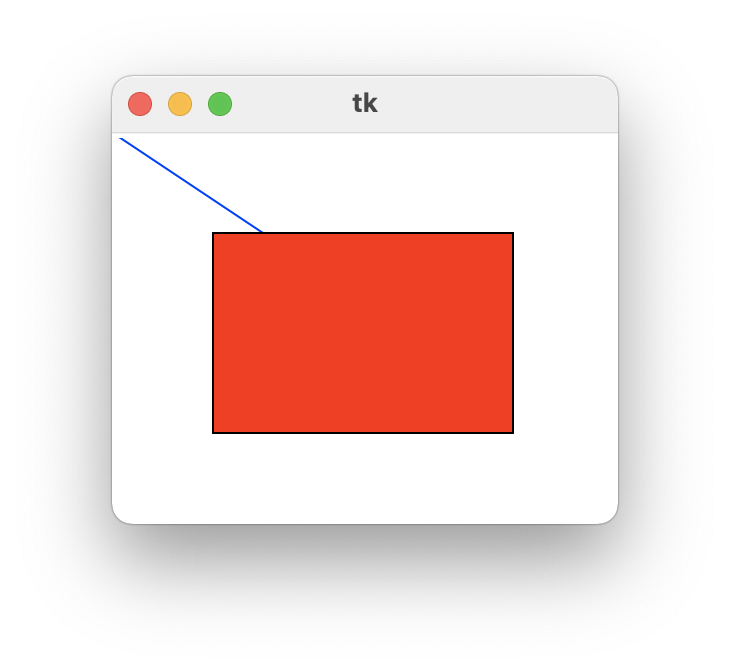
キャンバスウィジェットは、グラフィカルな要素(図形や画像など)を描画するためのものです。
import tkinter as tk

root = tk.Tk()

# キャンバスウィジェットを作成
canvas = tk.Canvas(root, width=300, height=200)
canvas.pack()

# 直線と矩形を描画
canvas.create_line(0, 0, 150, 100, fill="blue")
canvas.create_rectangle(50, 50, 200, 150, fill="red")

root.mainloop()
キャンバスウィジェットに直線と矩形を描画する例です。
メッセージ (Message) ウィジェット
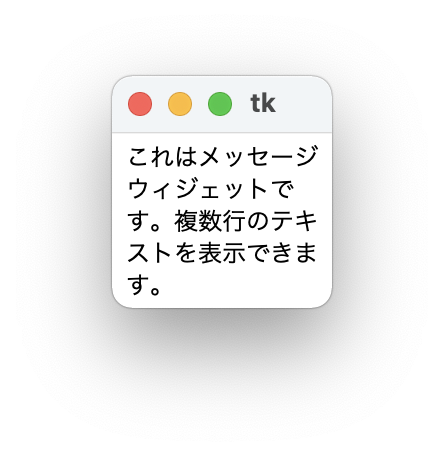
メッセージウィジェットは、複数行のテキストメッセージを表示するためのものです。
import tkinter as tk

root = tk.Tk()

# メッセージウィジェットを作成
message = tk.Message(root, text="これはメッセージウィジェットです。複数行のテキストを表示できます。")
message.pack()

root.mainloop()
メッセージウィジェットで複数行のテキストを表示する例です。
まとめ
TkinterはPythonの強力なGUIツールキットであり、さまざまなウィジェットを組み合わせてプロフェッショナルなGUIアプリケーションを作成するのに役立ちます。この記事では、基本的なウィジェットを簡単に紹介しました。さらに深く学ぶために、公式ドキュメントもぜひ参考にしてみてください。

コメント